คู่มือการจัดการออเดอร์ TikTok Shop
วิธีดาวน์โหลดไฟล์ Excel จาก TikTok Seller Center และอัปโหลดเข้า Lamsangstore Scanner
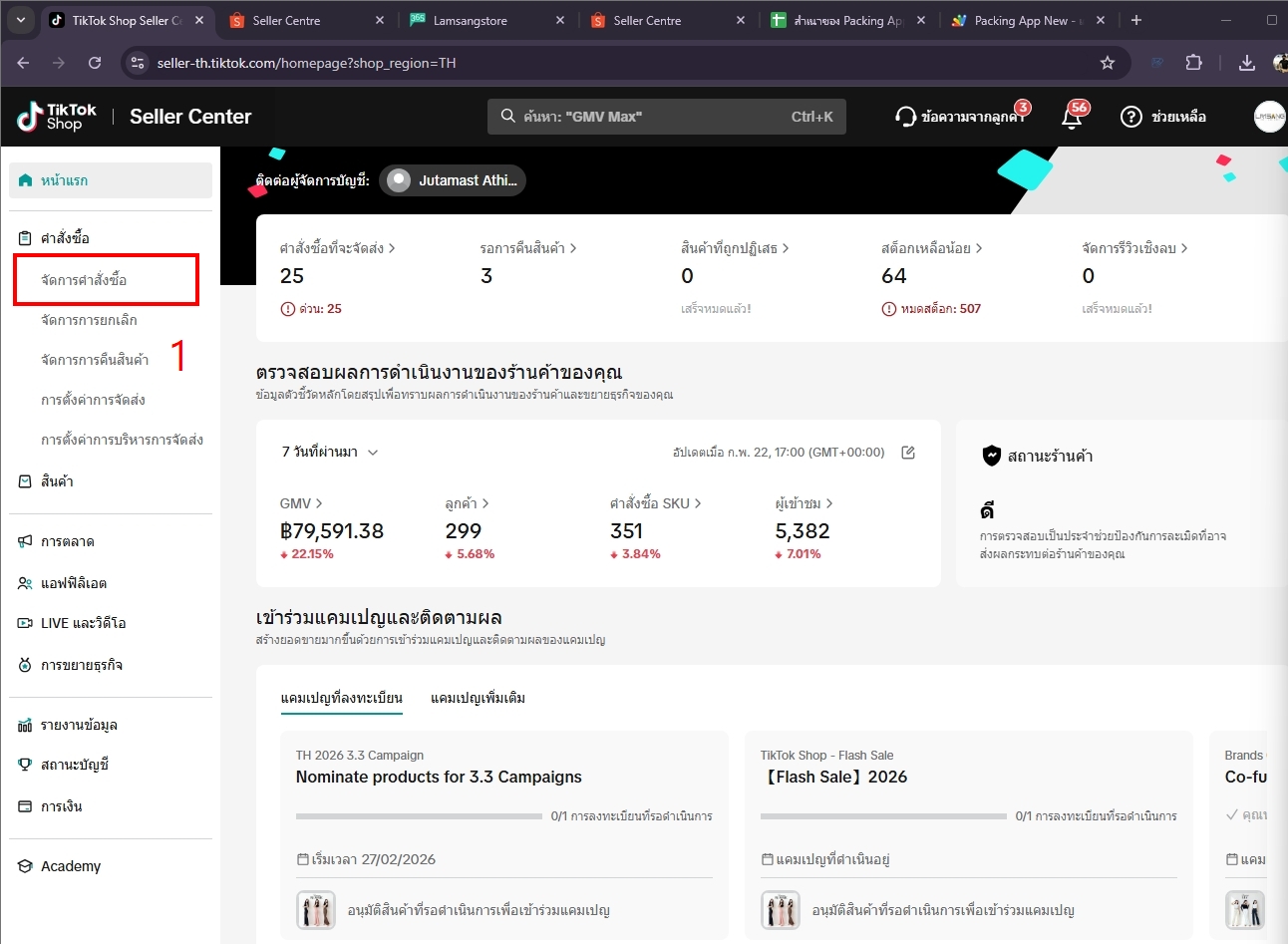
เข้าหน้าจัดการคำสั่งซื้อ
ล็อกอินเข้าสู่ TikTok Seller Center ที่เมนูด้านซ้ายมือ ให้คลิก "คำสั่งซื้อ" → "จัดการคำสั่งซื้อ" แล้วเข้าแท็บ "รอดำเนินการ" (หรือคลิกการ์ดสถิติ "รอจัดส่ง" ที่หน้าแรกเพื่อเข้าตรงไปยังแท็บนี้ได้เลย)
กรองออเดอร์ที่ต้องการพิมพ์ (ทางเลือก)
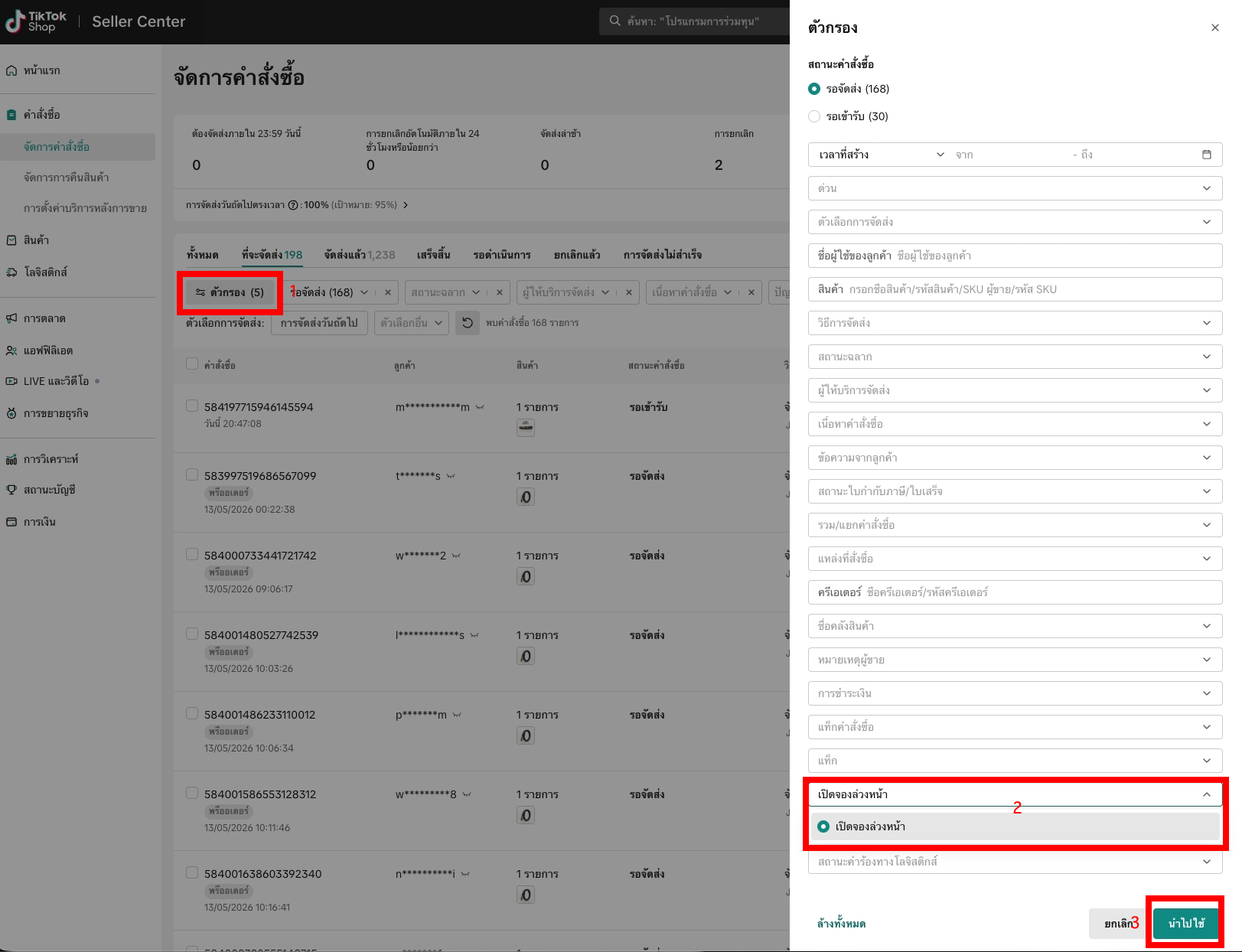
หากต้องการพิมพ์เฉพาะออเดอร์บางประเภท ให้คลิกปุ่ม "ตัวกรอง" (1) บนแถบเครื่องมือ จากนั้นเลื่อนหาหัวข้อ "ข้อยกเว้นคำสั่งซื้อ" แล้วเลือก "เปิดจองล่วงหน้า" (2) สุดท้ายคลิก "นำไปใช้" (3) ระบบจะแสดงเฉพาะออเดอร์ที่ตรงกับเงื่อนไข
เลือกออเดอร์ทั้งหมดและสั่งเตรียมการจัดส่ง
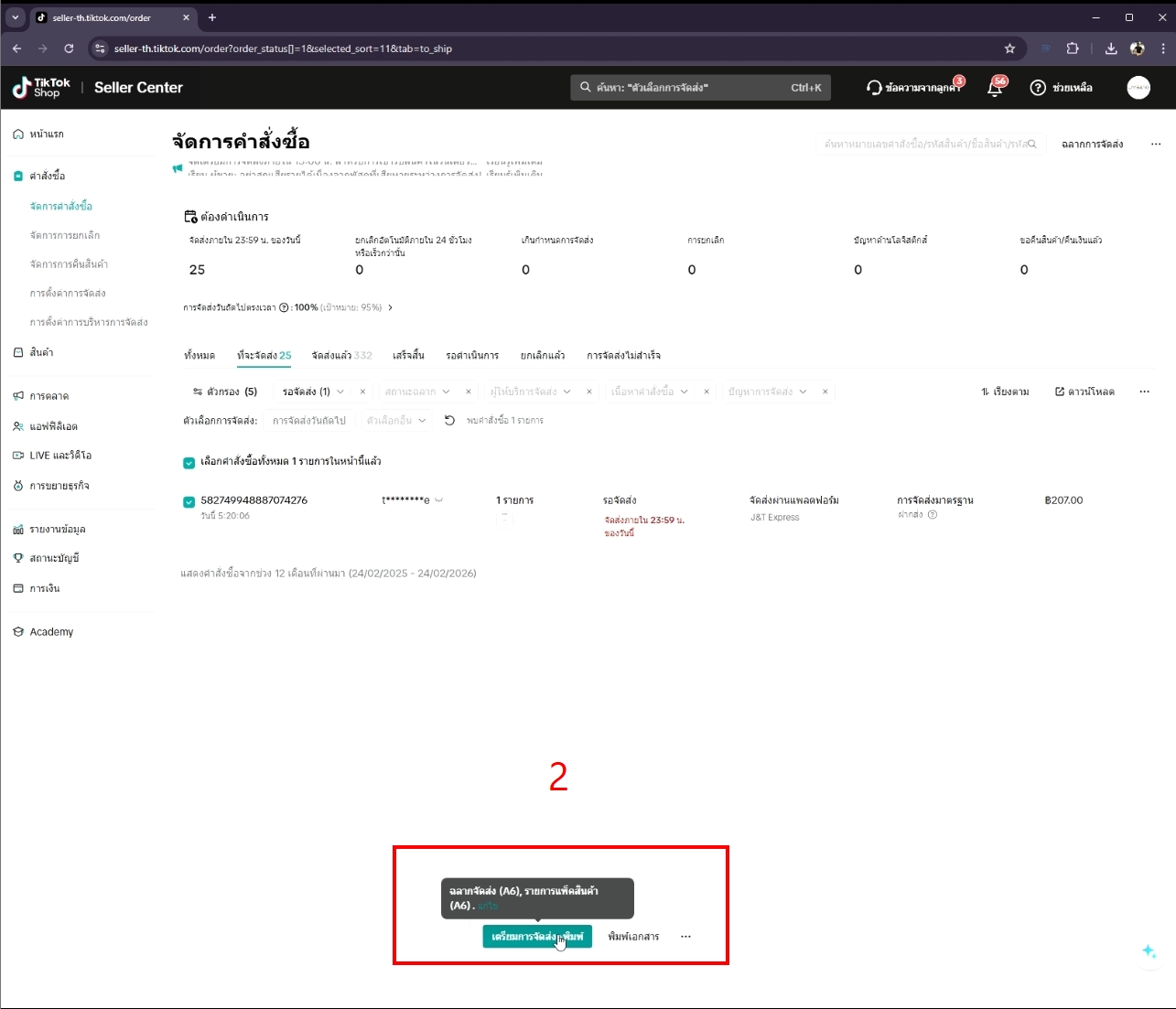
ติ๊กที่ checkbox บนหัวตาราง เพื่อเลือกออเดอร์ทั้งหมดในหน้านี้ จากนั้นคลิกปุ่มสีเขียว "เตรียมการจัดส่ง+พิมพ์" ระบบจะนำไปยังหน้าผลลัพธ์การสร้างใบปะหน้า
พิมพ์เอกสารใบปะหน้า
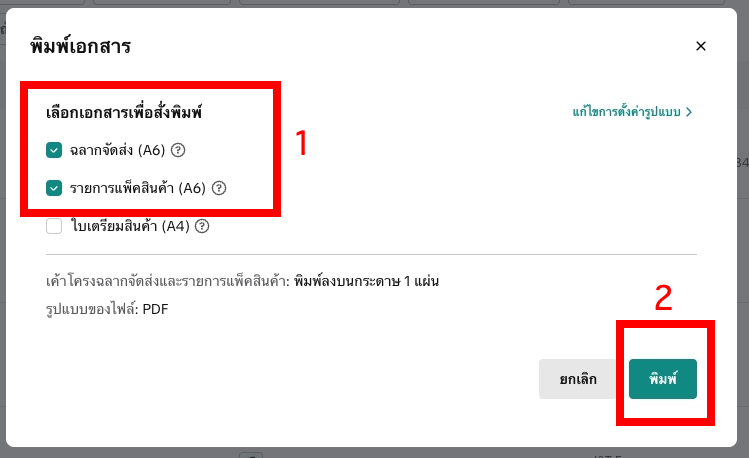
คลิกปุ่ม "พิมพ์เอกสาร (จำนวน)" จะมีป๊อปอัป "พิมพ์เอกสาร" ขึ้นมา ให้ติ๊กเลือกเอกสาร "ฉลากจัดส่ง (A6)" และ "รายการแพ็คสินค้า (A6)" (1) จากนั้นคลิกปุ่ม "พิมพ์" (2) เมื่อไฟล์ PDF เปิดขึ้น ให้กดปุ่ม "พิมพ์ (Print)" ที่มุมขวาบนเพื่อพิมพ์ออกทางเครื่องพิมพ์
ส่งออกคำสั่งซื้อ
กลับไปยังหน้า "จัดการคำสั่งซื้อ" แท็บ "รอดำเนินการ" ให้มองหาปุ่มเมนูทางด้านขวามือ คลิกที่ "ดาวน์โหลด" เพื่อเปิดหน้าต่างสำหรับดาวน์โหลดข้อมูล
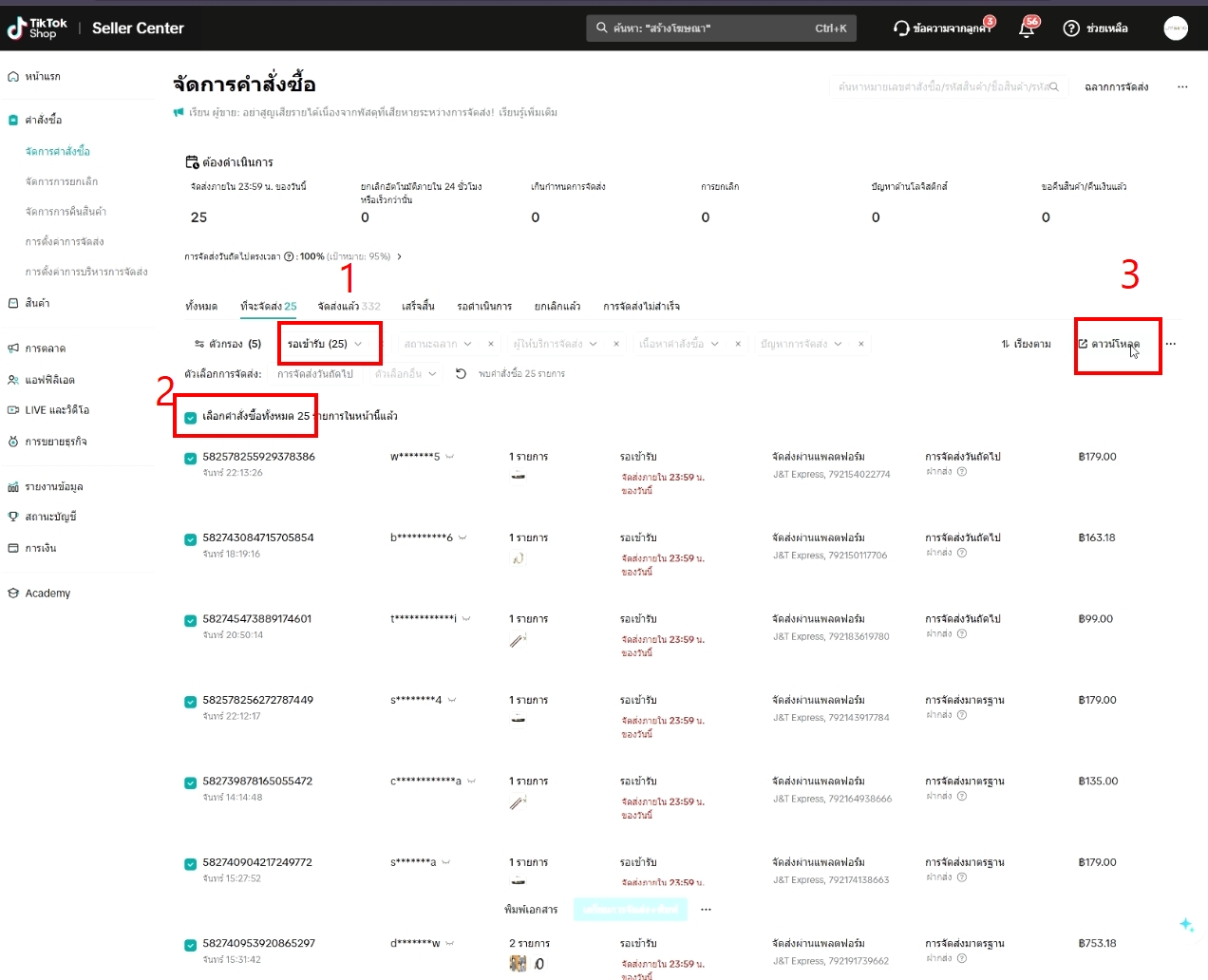
ดาวน์โหลดไฟล์ Excel
ในหน้าต่างส่งออก ตรวจสอบให้แน่ใจว่าเลือกรูปแบบไฟล์เป็น Excel จากนั้นดูที่รายการล่าสุด แล้วคลิก "ดาวน์โหลด" ไฟล์จะถูกเซฟลงเครื่องทันที
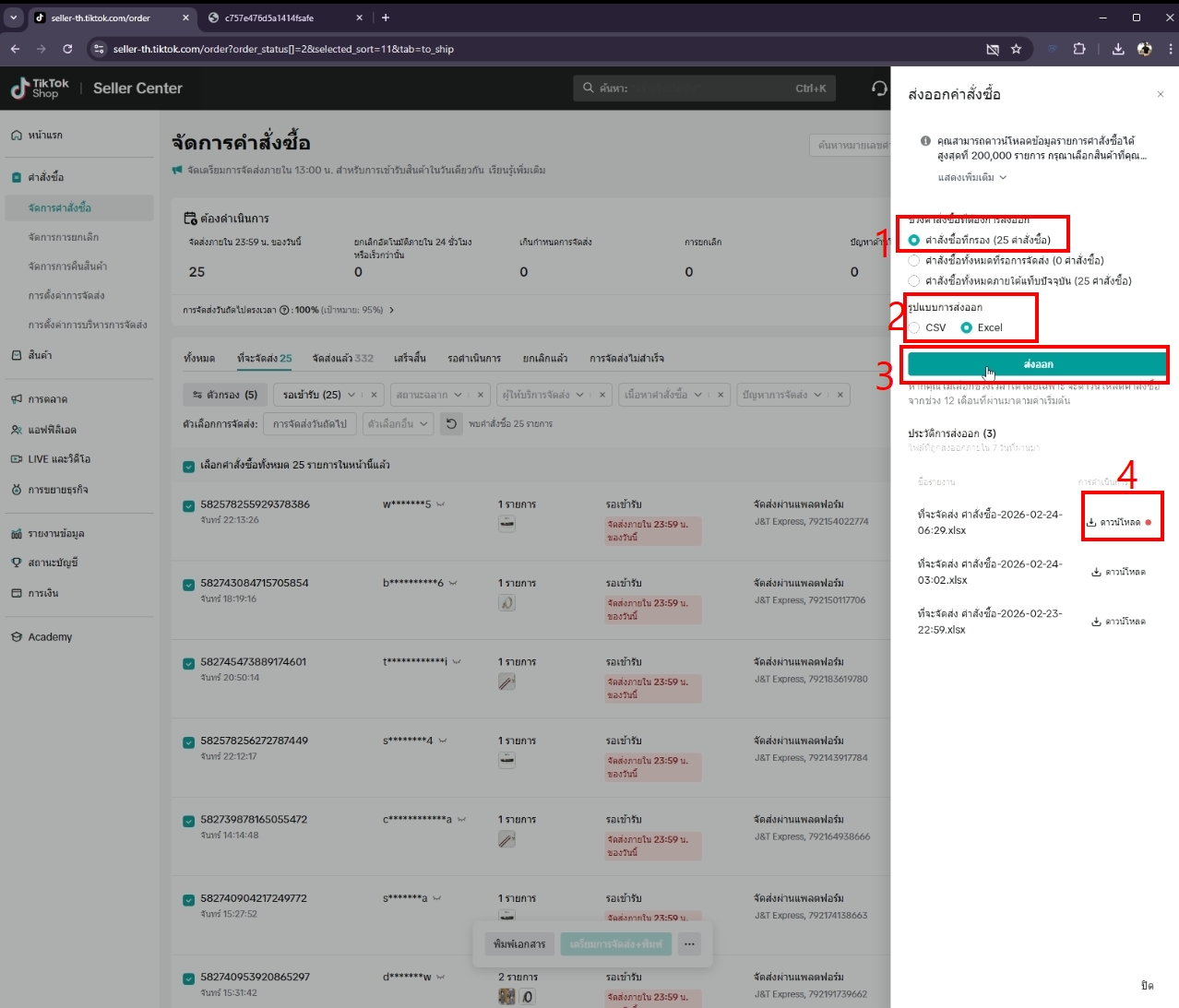
เปิดหน้าต่างอัปโหลด
เปิด Lamsangstore Scanner แล้วกดปุ่ม "📥 อัพโหลด" (1) ที่แถบเมนูด้านล่างขวา จะมีหน้าต่างป๊อปอัปแสดงขึ้นมา
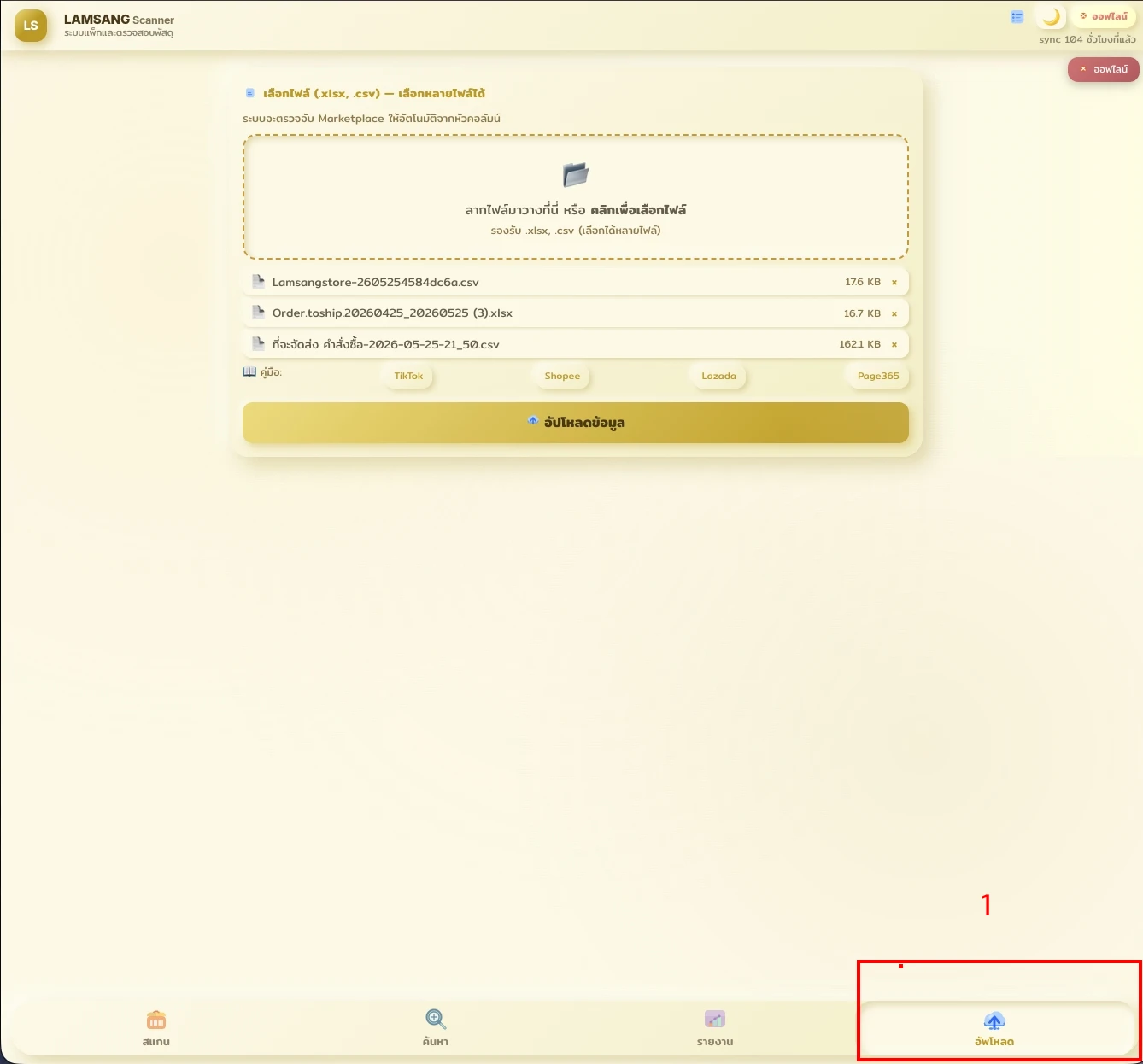
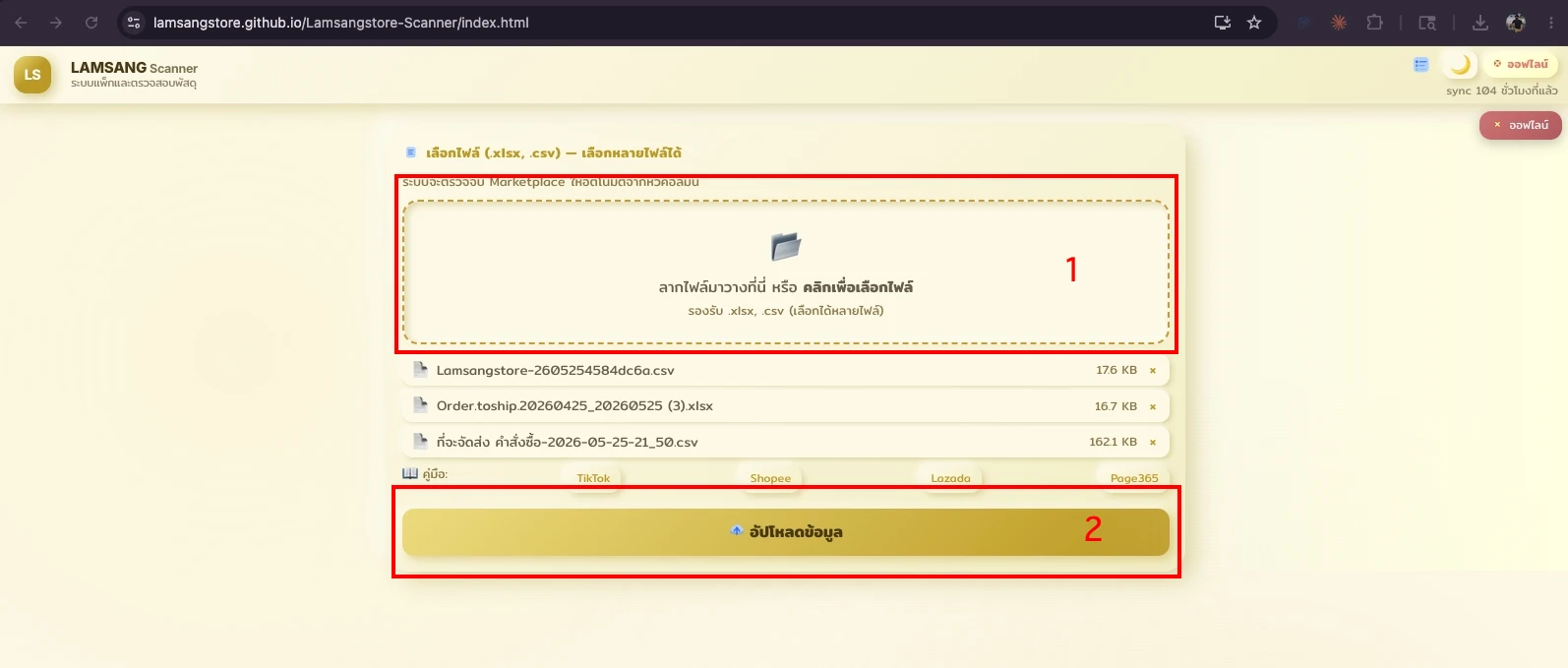
เลือกหรือลากไฟล์เข้าไปในกรอบ
คลิกที่ กรอบประใหญ่ (1) หรือลากไฟล์ที่ดาวน์โหลดมาจาก TikTok Shop วางในกรอบ — รองรับ .xlsx และ .csv เลือกได้หลายไฟล์พร้อมกัน (ระบบตรวจจับ Marketplace อัตโนมัติจากหัวคอลัมน์ของไฟล์) เมื่อเห็นรายการไฟล์ปรากฏแล้ว คลิกปุ่ม "อัปโหลดข้อมูล" (2)
ตรวจสอบและยืนยันการอัปโหลด
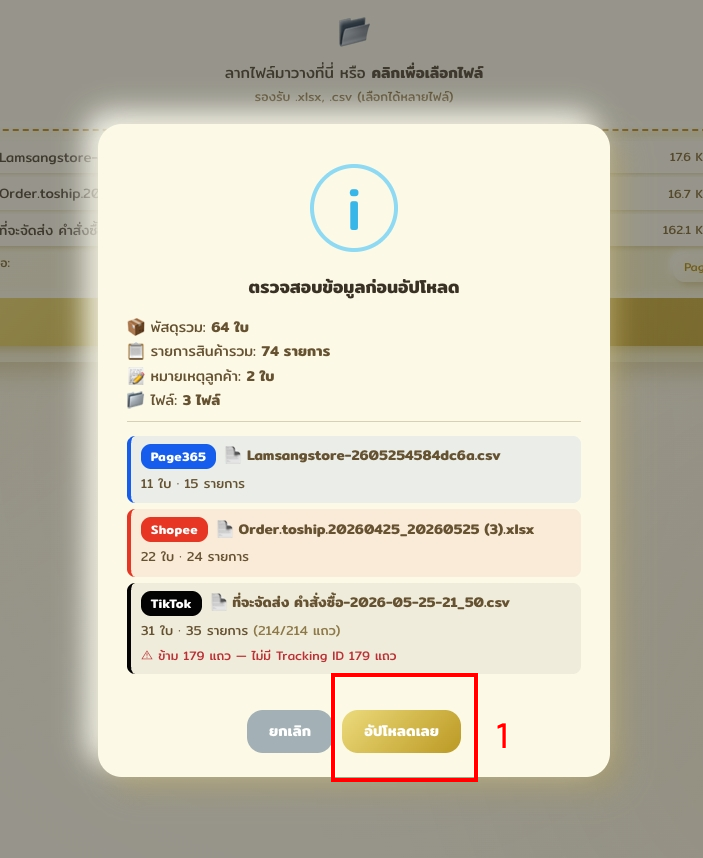
ระบบจะแสดงป๊อปอัป "ตรวจสอบข้อมูลก่อนอัปโหลด" สรุปจำนวน พัสดุรวม / รายการสินค้ารวม / หมายเหตุลูกค้า / ไฟล์ พร้อม Marketplace ที่ตรวจจับได้ของแต่ละไฟล์ หากมีคำเตือนสีส้ม (เช่น "ข้าม X แถว — ไม่มี Tracking ID") ให้ตรวจสอบไฟล์ก่อน เมื่อข้อมูลถูกต้องแล้ว คลิก "อัปโหลดเลย" (1) เพื่อยืนยัน
หมายเหตุ: กรณีพบข้อผิดพลาด
หากระบบขึ้นข้อความ "TypeError..." อาจเกิดจากรูปแบบคอลัมน์ใน Excel ของ TikTok มีการอัปเดตหรือเปลี่ยนแปลง ทำให้ระบบอ่านข้อมูลไม่ตรง กรุณาติดต่อผู้พัฒนา Lamsangstore เพื่ออัปเดตระบบให้รองรับไฟล์รูปแบบใหม่