คู่มือการจัดการออเดอร์ Shopee
วิธีดาวน์โหลดไฟล์ Excel และนำเข้าสู่ระบบ Lamsangstore Scanner
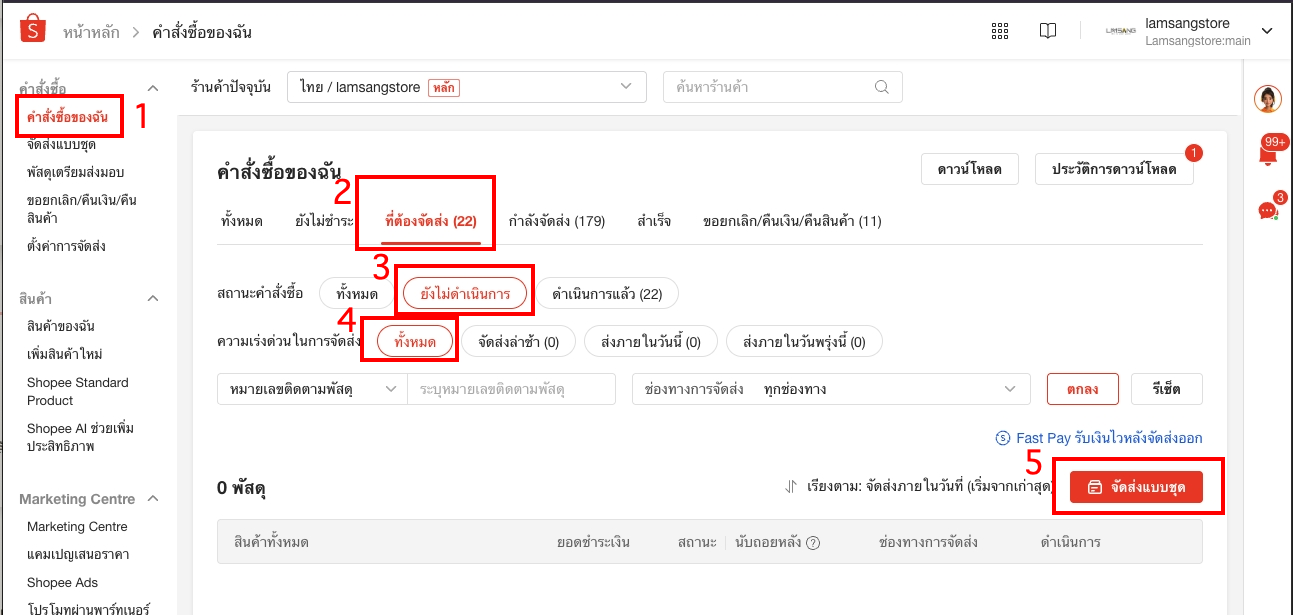
เข้าหน้า "ที่ต้องจัดส่ง" และเริ่ม "จัดส่งแบบชุด"
จากเมนูซ้าย คลิก "คำสั่งซื้อของฉัน" (1) จากนั้นเลือกแท็บ "ที่ต้องจัดส่ง" (2) → แท็บย่อย "ยังไม่ดำเนินการ" (3) และเลือก "ทั้งหมด" (4) ที่ "ความเร่งด่วนในการจัดส่ง" สุดท้ายคลิกปุ่มสีแดง "จัดส่งแบบชุด" (5) ที่มุมขวาล่าง
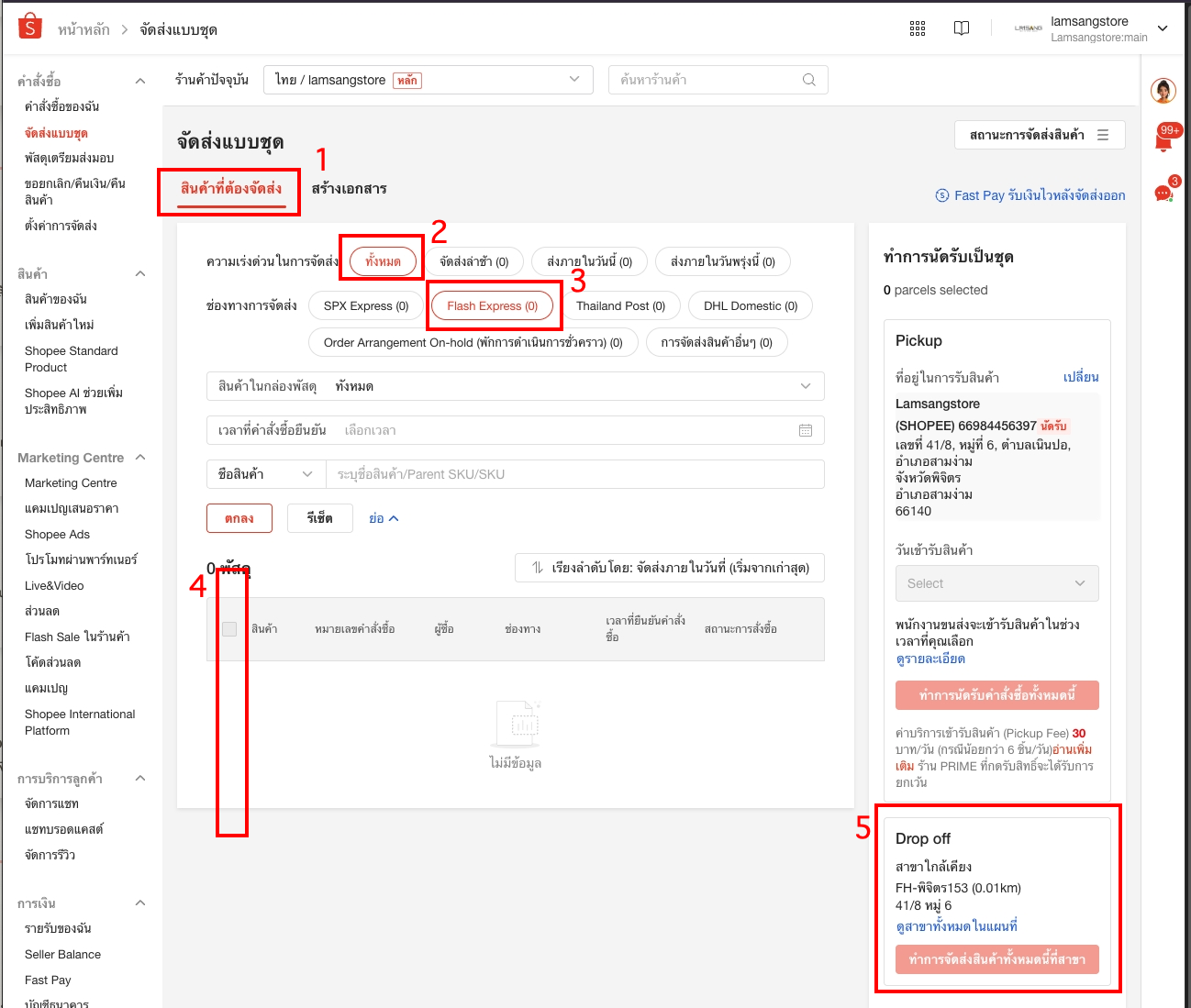
เลือกช่องทางขนส่งและสั่งจัดส่งแบบ Drop off
ในหน้า "จัดส่งแบบชุด" ให้อยู่ที่แท็บ "สินค้าที่ต้องจัดส่ง" (1) → เลือก "ทั้งหมด" (2) ที่ความเร่งด่วน → คลิก "Flash Express" (3) (หรือช่องทางที่ต้องการ) → ติ๊ก checkbox บนหัวตาราง (4) เพื่อเลือกออเดอร์ทั้งหมด สุดท้ายคลิก "ทำการจัดส่งสินค้าทั้งหมดนี้ที่สาขา" (5) ในกล่อง "Drop off" ทางขวา
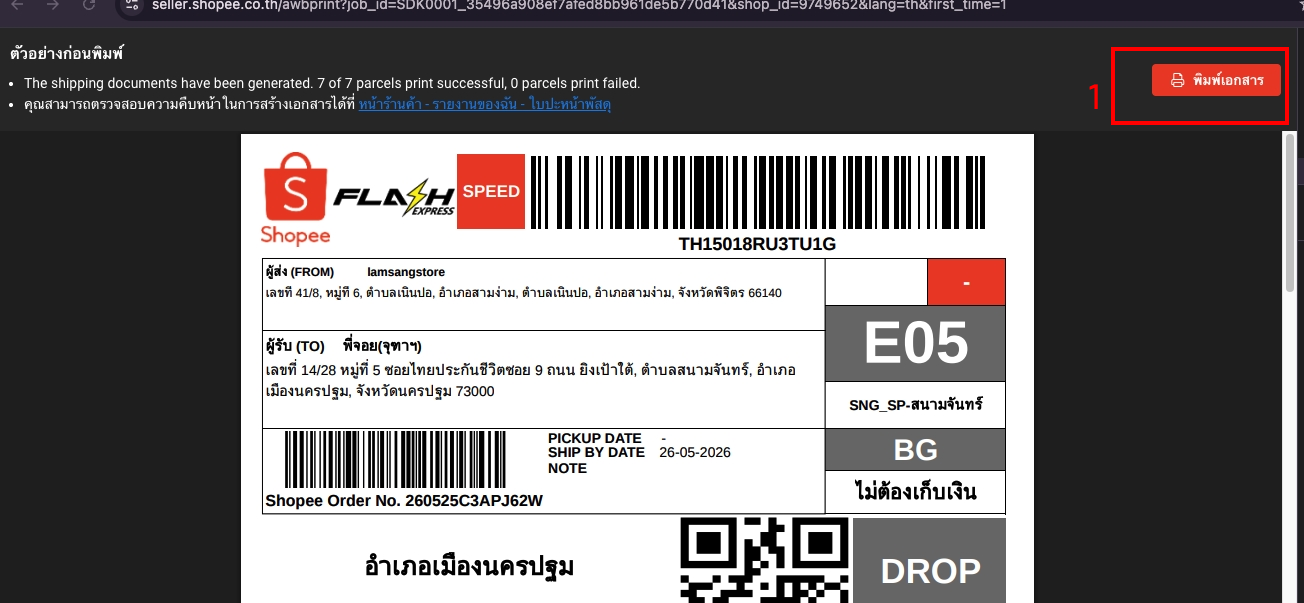
พิมพ์ใบปะหน้าจากตัวอย่างก่อนพิมพ์
ระบบจะเปิดหน้า "ตัวอย่างก่อนพิมพ์" แสดงใบปะหน้าพัสดุ Flash Express ให้คลิกปุ่ม "พิมพ์เอกสาร" (1) ที่มุมขวาบน จากนั้นเลือกเครื่องพิมพ์และขนาดกระดาษให้ถูกต้อง (เช่น 100×150 สำหรับ Sticker) ก่อนกดยืนยันการพิมพ์
เลือกแท็บ "ดำเนินการแล้ว" และส่งออกข้อมูล
ข้อนี้สำคัญมาก! ที่หน้า "คำสั่งซื้อของฉัน" ให้คลิกแท็บ "ที่ต้องจัดส่ง" แล้วเลือก "ดำเนินการแล้ว" จากนั้นคลิก "ดาวน์โหลด" มุมขวาบน จะมีป๊อปอัปให้เลือกวันที่ — ไม่ต้องแก้ไขอะไร กดดาวน์โหลดได้เลย
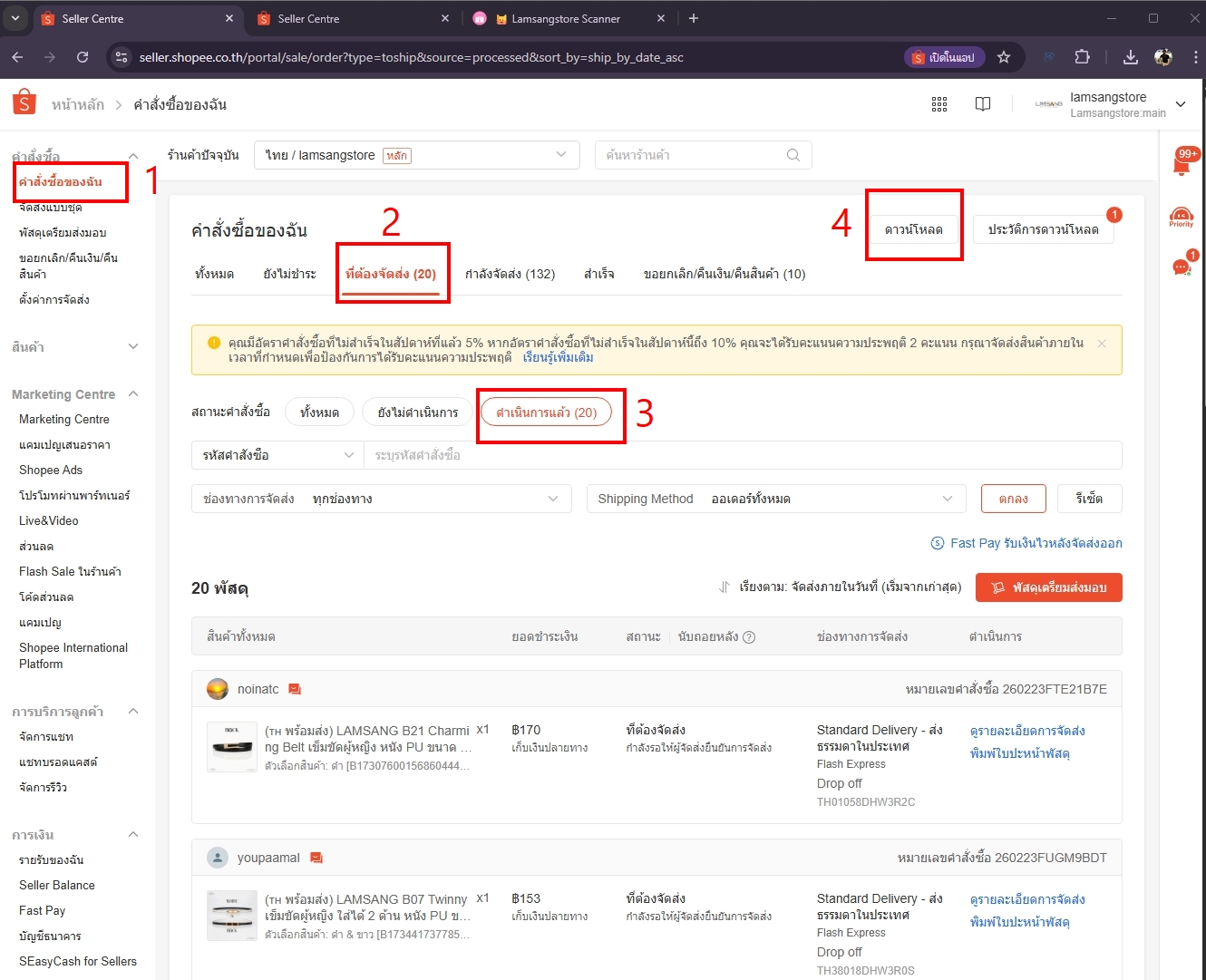
ดาวน์โหลดไฟล์ Excel
เมื่อหน้าต่างรายงานปรากฏขึ้น ให้ดูที่รายงานอันบนสุด (ล่าสุด) แล้วคลิกปุ่ม "ดาวน์โหลด" เพื่อเซฟไฟล์ Excel ลงเครื่อง
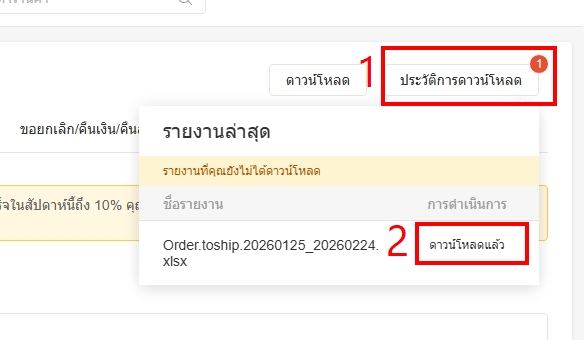
เปิดหน้าต่างอัปโหลด
เปิด Lamsangstore Scanner แล้วกดปุ่ม "📥 อัพโหลด" (1) ที่แถบเมนูด้านล่างขวา จะมีหน้าต่างป๊อปอัปแสดงขึ้นมา
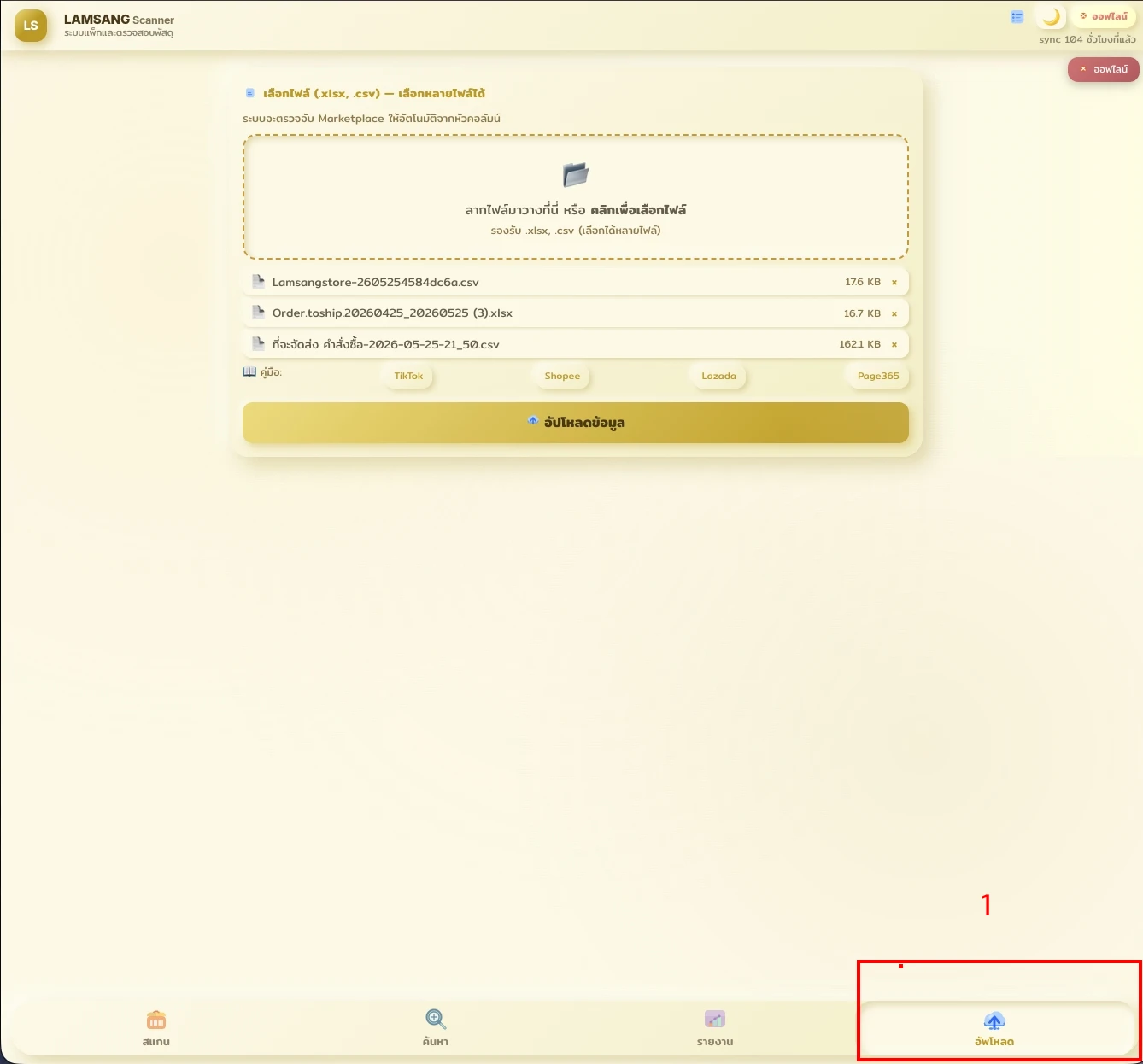
เลือกหรือลากไฟล์เข้าไปในกรอบ
คลิกที่ กรอบประใหญ่ (1) หรือลากไฟล์ที่ดาวน์โหลดมาจาก Shopee วางในกรอบ — รองรับ .xlsx และ .csv เลือกได้หลายไฟล์พร้อมกัน (ระบบตรวจจับ Marketplace อัตโนมัติจากหัวคอลัมน์ของไฟล์) เมื่อเห็นรายการไฟล์ปรากฏแล้ว คลิกปุ่ม "อัปโหลดข้อมูล" (2)
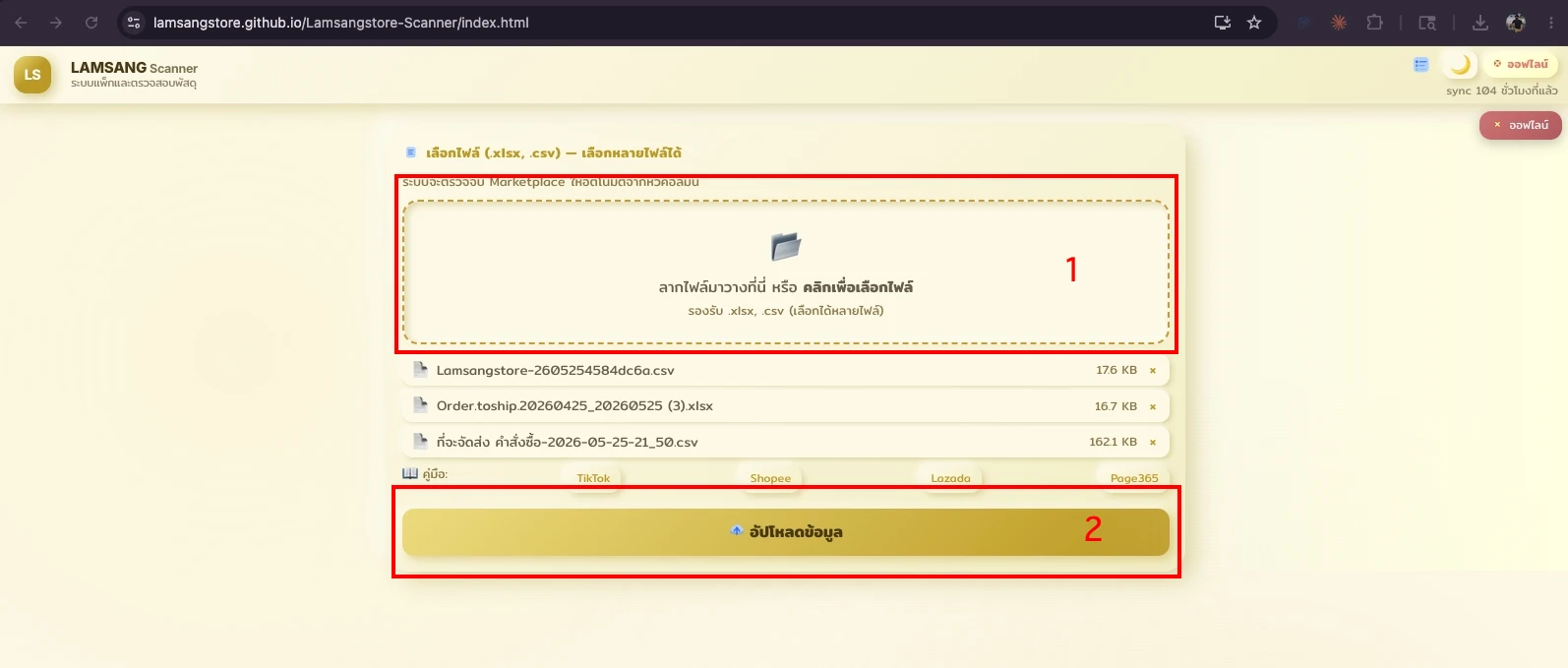
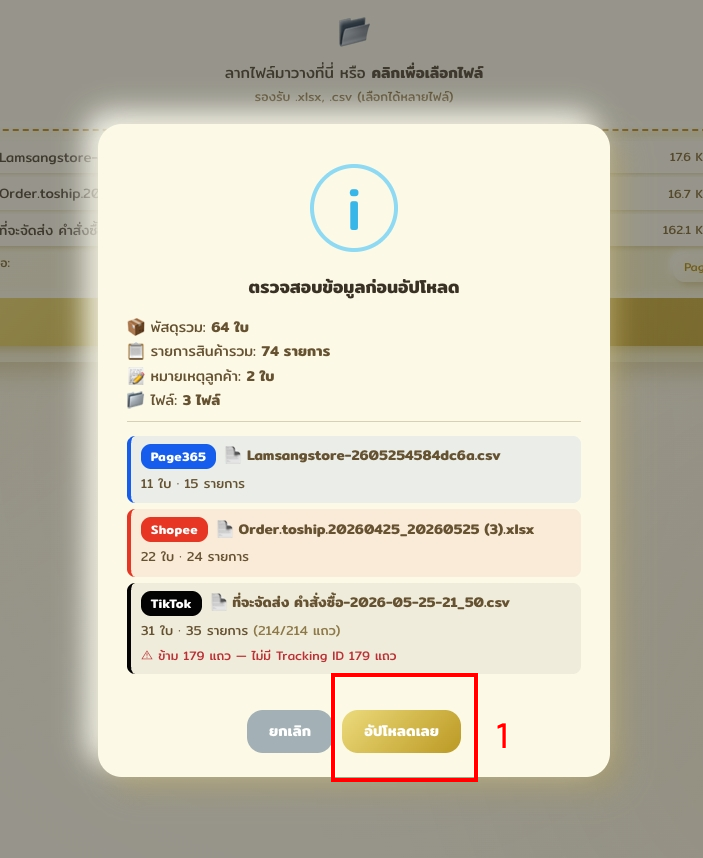
ตรวจสอบและยืนยันการอัปโหลด
ระบบจะแสดงป๊อปอัป "ตรวจสอบข้อมูลก่อนอัปโหลด" สรุปจำนวน พัสดุรวม / รายการสินค้ารวม / หมายเหตุลูกค้า / ไฟล์ พร้อม Marketplace ที่ตรวจจับได้ของแต่ละไฟล์ หากมีคำเตือนสีส้ม (เช่น "ข้าม X แถว — ไม่มี Tracking ID") ให้ตรวจสอบไฟล์ก่อน เมื่อข้อมูลถูกต้องแล้ว คลิก "อัปโหลดเลย" (1) เพื่อยืนยัน