คู่มือการจัดการออเดอร์ Lazada
วิธีดาวน์โหลดไฟล์ Excel และนำเข้าสู่ระบบ Lamsangstore Scanner
ดำเนินการสั่งปริ้นพัสดุให้เรียบร้อย
ก่อนดาวน์โหลดข้อมูล ให้ดำเนินการแพ็คสินค้า และ สั่งพิมพ์ใบปะหน้าพัสดุผ่านระบบ Lazada ตามขั้นตอนปกติให้เสร็จสมบูรณ์ ก่อน
เลือกออเดอร์และส่งออกข้อมูล
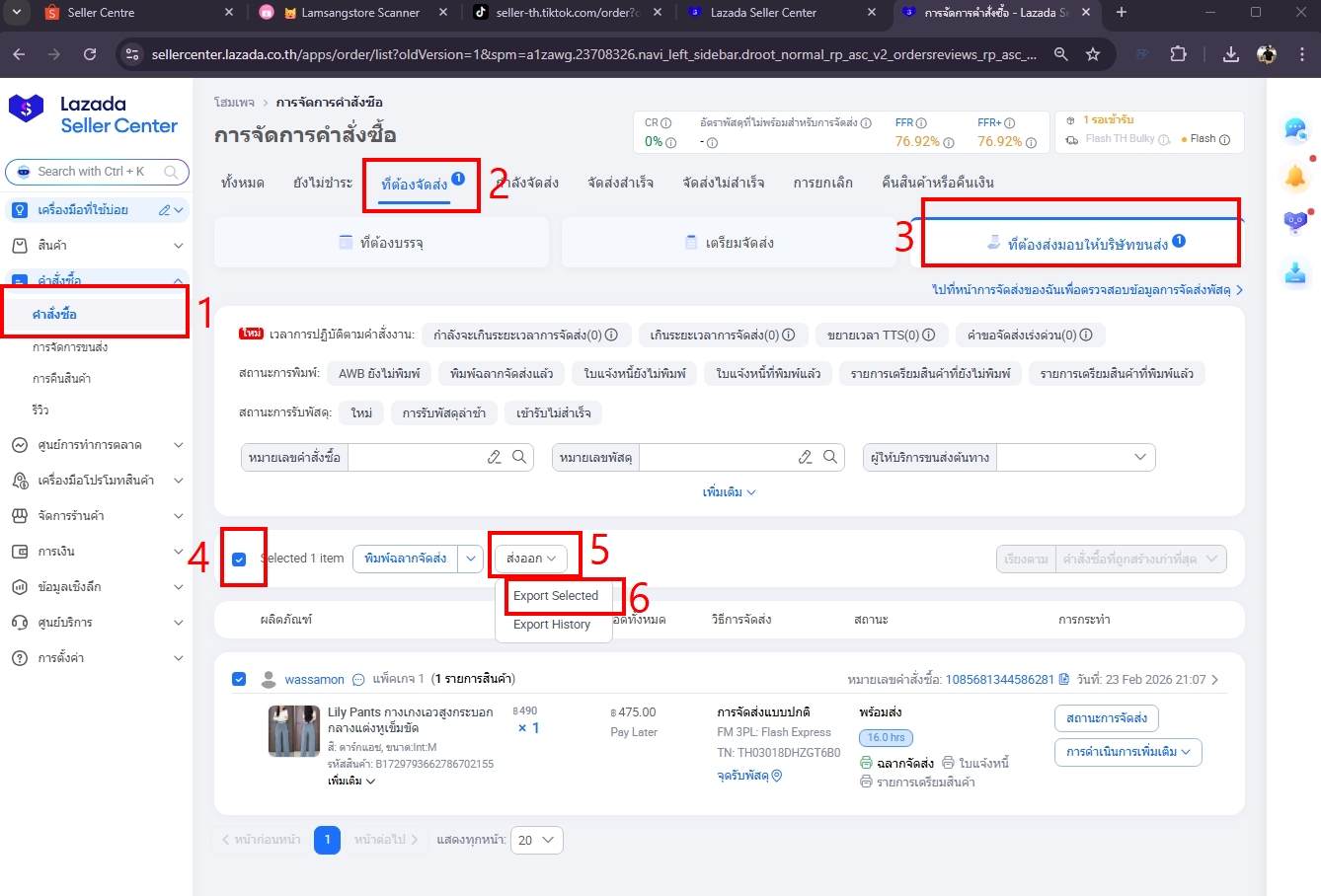
ไปที่เมนู "คำสั่งซื้อ" เลือกแท็บ "ที่ต้องจัดส่ง" และคลิก "ที่ต้องส่งมอบให้บริษัทขนส่ง" จากนั้นติ๊กเลือกออเดอร์ที่ต้องการ แล้วคลิกปุ่ม "ส่งออก" → "Export Selected" ตามลำดับหมายเลขในภาพ
เปิดหน้าต่างอัปโหลด
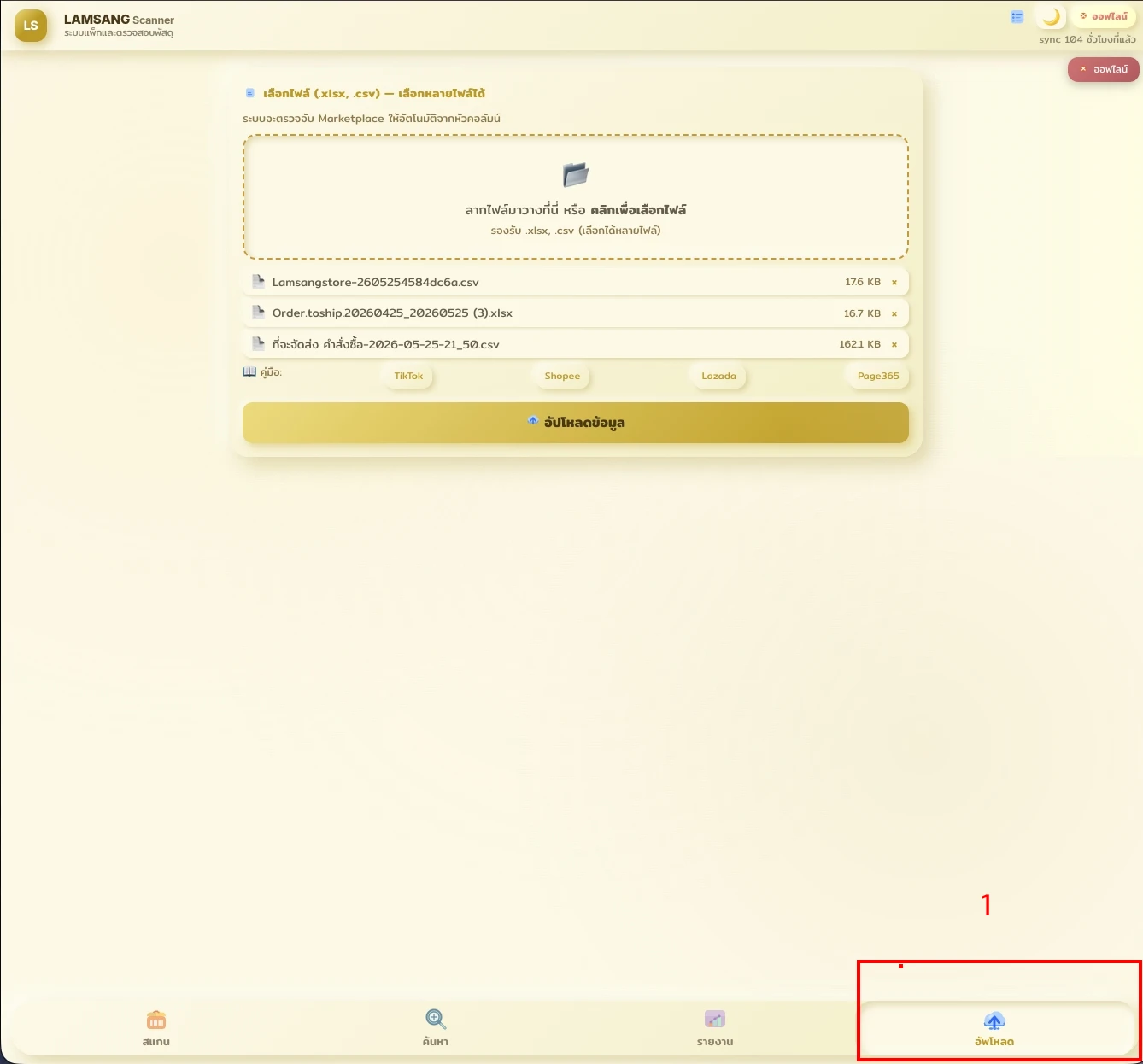
เปิด Lamsangstore Scanner แล้วกดปุ่ม "📥 อัพโหลด" (1) ที่แถบเมนูด้านล่างขวา จะมีหน้าต่างป๊อปอัปแสดงขึ้นมา
เลือกหรือลากไฟล์เข้าไปในกรอบ
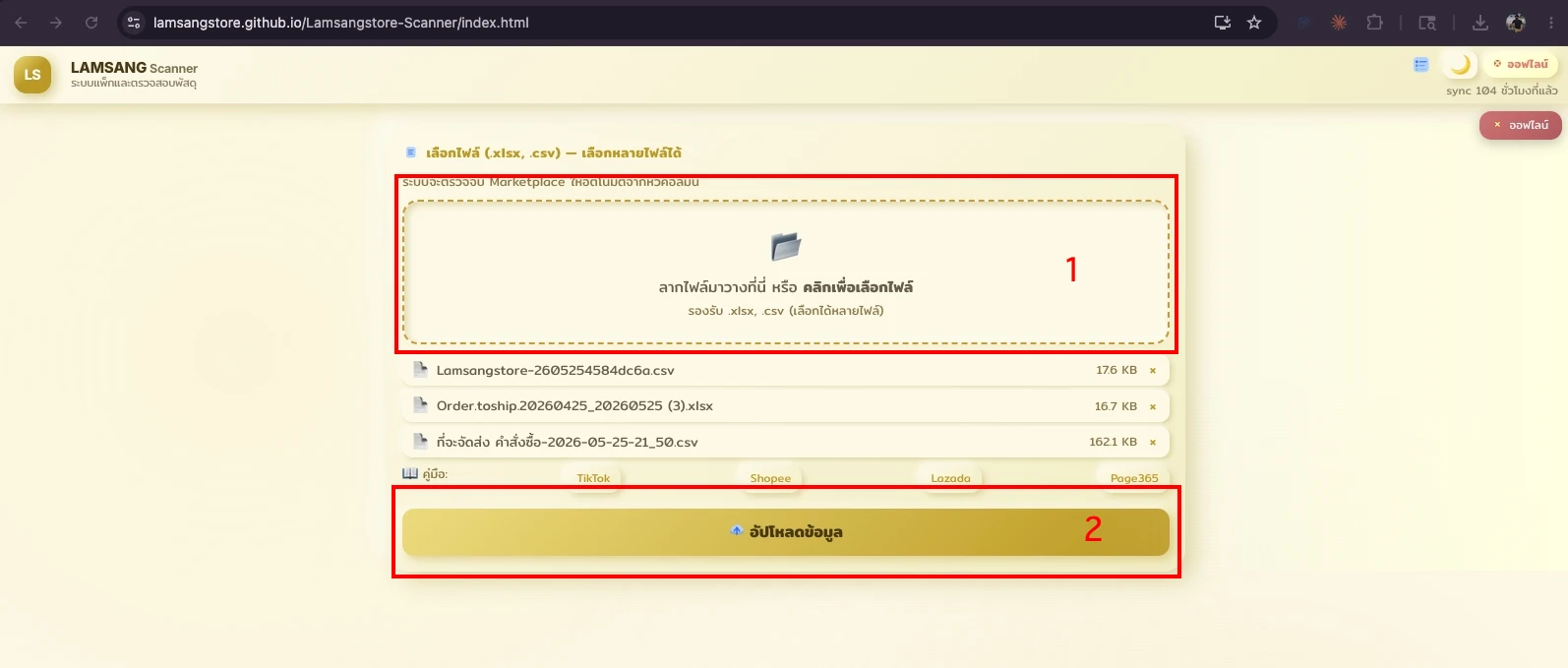
คลิกที่ กรอบประใหญ่ (1) หรือลากไฟล์ที่ดาวน์โหลดมาจาก Lazada วางในกรอบ — รองรับ .xlsx และ .csv เลือกได้หลายไฟล์พร้อมกัน (ระบบตรวจจับ Marketplace อัตโนมัติจากหัวคอลัมน์ของไฟล์) เมื่อเห็นรายการไฟล์ปรากฏแล้ว คลิกปุ่ม "อัปโหลดข้อมูล" (2)
ตรวจสอบและยืนยันการอัปโหลด
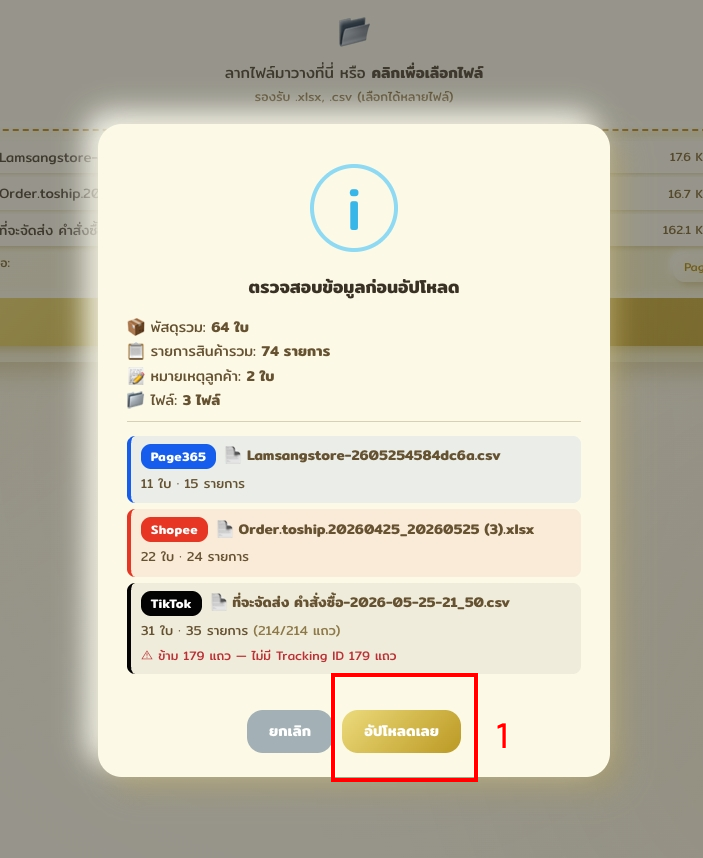
ระบบจะแสดงป๊อปอัป "ตรวจสอบข้อมูลก่อนอัปโหลด" สรุปจำนวน พัสดุรวม / รายการสินค้ารวม / หมายเหตุลูกค้า / ไฟล์ พร้อม Marketplace ที่ตรวจจับได้ของแต่ละไฟล์ หากมีคำเตือนสีส้ม (เช่น "ข้าม X แถว — ไม่มี Tracking ID") ให้ตรวจสอบไฟล์ก่อน เมื่อข้อมูลถูกต้องแล้ว คลิก "อัปโหลดเลย" (1) เพื่อยืนยัน